برای پذیرش پرداخت رمزارزی در WooCommerce میتوانید بدون تغییر دادن فرایند پرداخت فعلی فروشگاه، یک افزونه درگاه پرداخت سازگار اضافه کنید. OxaPay پرداخت رمزارزی را به سفارشهای ووکامرس متصل میکند. به این ترتیب، مشتری با رمزارز پرداخت میکند و شما همچنان فروشها را در WordPress مدیریت میکنید.
افزونه OxaPay برای WooCommerce برای هر سفارش یک فاکتور پرداخت ایجاد میکند، گزینههای پرداخت موجود را نمایش میدهد و با تغییر وضعیت پرداخت، وضعیت سفارش را هماهنگ میکند. فروشگاه نیازی ندارد آدرس کیف پول ثابتی منتشر کند یا سامانه اختصاصی تطبیق تراکنش بسازد.
این راهنما توضیح میدهد افزونه چه کاری انجام میدهد، چگونه آن را نصب و پیکربندی کنید، کدام تنظیمات برای پذیرندگان مهم است و چطور پیش از پذیرش سفارشهای واقعی، کل مسیر پرداخت را آزمایش کنید.
آیا WooCommerce از پرداخت رمزارزی پشتیبانی میکند؟
بله. WooCommerce از طریق افزونه درگاه سازگار میتواند رمزارز بپذیرد، هرچند پرداخت رمزارزی جزو روشهای داخلی آن نیست. OxaPay بدون نیاز به کدنویسی یکپارچهسازی اختصاصی، گزینه پرداخت رمزارزی را کنار روشهای پرداخت فعلی شما اضافه میکند.
مشتریانی که از قبل Bitcoin، USDT، USDC یا داراییهای پشتیبانیشده دیگر دارند، میتوانند بدون کارت بانکی پرداخت کنند. مزیت عملیاتی برای پذیرنده فراتر از اضافه کردن یک نشان در صفحه پرداخت است: پرداخت به سفارش مشخصی متصل میشود و وضعیت قابلردیابی و فرایند تأیید معینی دارد.
پرداخت رمزارزی میتواند برای مشتریان بینالمللی، افرادی که دارایی دیجیتال را ترجیح میدهند یا پذیرندگانی که به دنبال مسیر پرداخت دیگری هستند مفید باشد. کارمزدها و زمان تسویه بسته به روش، دارایی و شبکه متفاوتاند. بنابراین رمزارز را گزینهای مکمل بدانید، نه جایگزینی که در همه شرایط از هر درگاهی سریعتر یا ارزانتر است.
OxaPay offers an official WooCommerce plugin that is also listed in the WordPress Plugin Directory.
OxaPay در فرایند پرداخت WooCommerce چگونه کار میکند؟
صفحه پرداخت مشتری و رکورد سفارش در فروشگاه، دو بخش از یک تراکنش هستند. فرایند معمول پرداخت این مراحل را دارد:
- خریدار سبد خرید را تأیید میکند و در صفحه پرداخت WooCommerce، گزینه OxaPay را انتخاب میکند.
- WooCommerce سفارش را ایجاد میکند و افزونه از OxaPay یک فاکتور رمزارزی مرتبط درخواست میدهد.
- خریدار به صفحه پرداخت OxaPay منتقل میشود، مبلغ قابلپرداخت را میبیند و ارز و شبکه موجود را انتخاب میکند.
- خریدار از کیف پول سازگار وجه را منتقل میکند؛ پرداخت هنگام شناسایی و تأیید، پایش میشود.
- پس از تأیید وضعیت پرداخت مرتبط، افزونه سفارش متناظر WooCommerce را بهروزرسانی میکند. خریدار میتواند به فروشگاه بازگردد.
The shopper’s return to the website is not itself evidence of payment. For fulfillment, stock release, or access to digital goods, rely on the verified WooCommerce payment status rather than the browser redirect.
پیش از نصب: پیشنیازهای فروشگاه و حساب
ابتدا به فروشگاهی فعال در WordPress نیاز دارید که WooCommerce روی آن پیکربندی شده باشد و حساب مدیریتی اجازه نصب افزونه پرداخت داشته باشد. همچنین به حساب OxaPay و Merchant API Key نیاز دارید که درگاه را به تنظیمات پذیرندگی شما متصل میکند.
مشخص کنید مشتریان واقعاً به کدام ارزها و شبکهها نیاز دارند و میخواهید پس از دریافت وجه چه کاری با داراییها انجام دهید. دسترسپذیری استیبلکوین، انتخاب شبکه و تنظیمات تسویه میتوانند بر پشتیبانی مشتریان، هزینه تراکنش و عملیات خزانهداری اثر بگذارند.
Before making changes to a live checkout, confirm current compatibility and release details on the official WordPress plugin listing. Keep a recent backup and set aside time to test an order from checkout through the expected order-status transition.
چگونه OxaPay را در WooCommerce راهاندازی کنیم؟
۱. افزونه رسمی را دانلود و نصب کنید
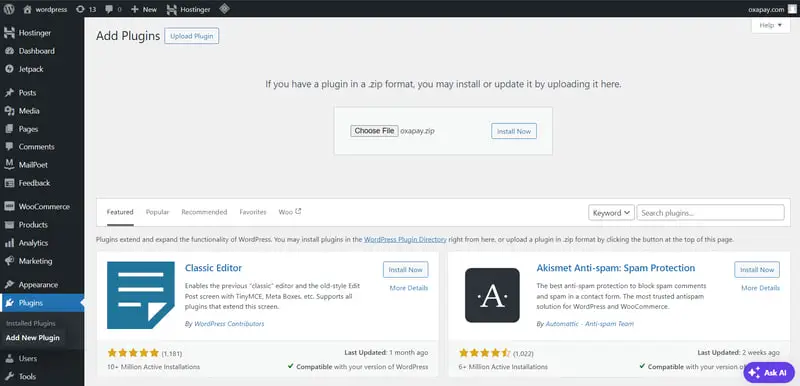
In your WordPress dashboard, open Plugins → Add New. Search for OxaPay and use the official listing, or select افزونه را آپلود کنید to install the current ZIP package from the OxaPay WooCommerce integration page. Choose همین حالا نصب کنید.
۲. افزونه را فعال کنید
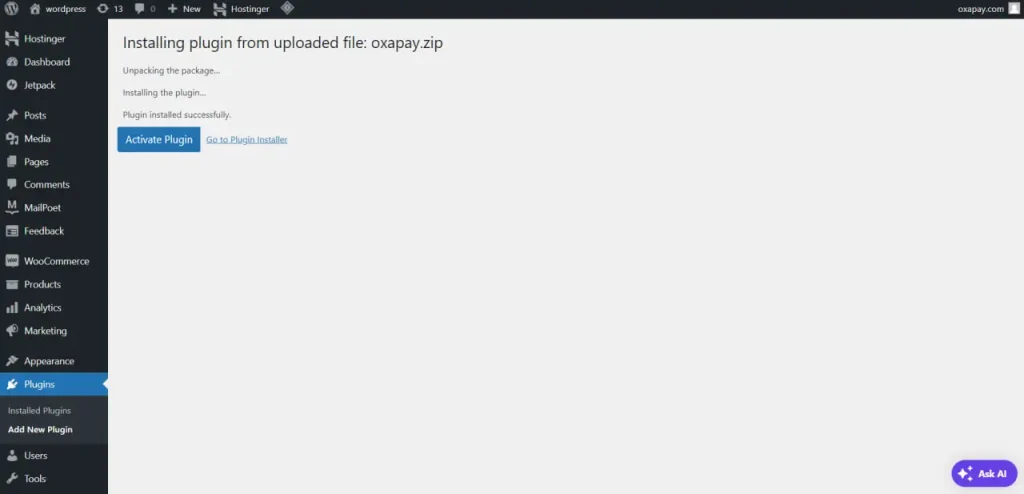
When WordPress reports that installation succeeded, click فعال کردن افزونه. This installs the gateway into your store, but customers will not be able to use it reliably until you finish configuration and verify the checkout.
۳. Merchant API Key ایجاد یا دریافت کنید
Sign in to OxaPay and create or locate your Merchant API Key in the merchant settings. Keep the key private and use the merchant configuration intended for your store. For account-side guidance, see How to Set Up Your OxaPay Merchant Account.
۴. تنظیمات پرداخت WooCommerce را باز کنید
در Plugins → Installed Plugins, find OxaPay and use its پیکربندی link if available. You can also locate the gateway under WooCommerce → Settings → Payments, with labels depending on the version installed. Enable the OxaPay payment method and enter your Merchant API Key in the appropriate field.
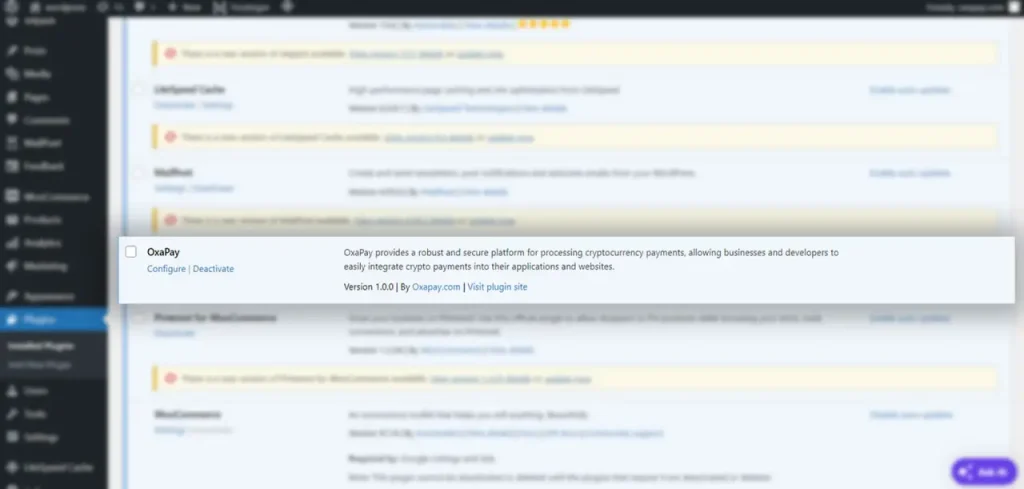
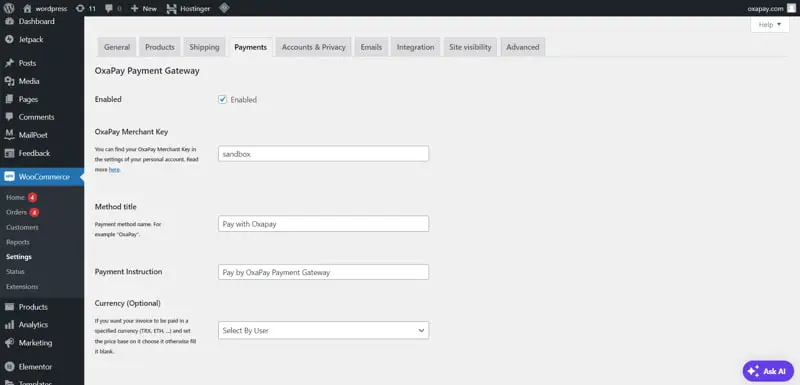
تصاویر بالا مربوط به نسخه قبلی مقاله منتشرشده هستند. نام گزینهها در WordPress و افزونه ممکن است در نسخه فعلی متفاوت باشد؛ رابط کاربری جدید و مستندات رسمی را مرجع نهایی قرار دهید.
۵. گزینههای پرداخت مشتری و نحوه مدیریت وجوه را انتخاب کنید
Offer currencies and networks that match customer demand rather than enabling every option by default. For example, stablecoins can suit customers who prefer an amount denominated in a dollar-pegged asset, while BTC or ETH may meet different preferences. Confirm the current supported combinations on the OxaPay Supported Coins page.
Separately, review OxaPay merchant settings for features such as Auto Convert to USDT و Auto Withdrawal. Underpayment and mixed-payment options may also be available depending on your configuration. These are merchant-level workflow decisions, not proof that every option is a toggle in every version of the WordPress plugin.
۶. ذخیره کنید، آزمایش کنید و سپس پرداخت واقعی را فعال کنید
Save your gateway configuration. Where sandbox testing is supported by the installed plugin, use the current instructions to test without real funds. Then verify your chosen live configuration with a controlled order before relying on the gateway for customers. Do not assume an older screenshot’s sandbox entry field still represents the current testing method.
If the payment option does not appear, first confirm the gateway is enabled, the API key is correct, and the checkout method is supported. OxaPay’s WooCommerce documentation also describes a classic-checkout workaround for a specific missing-payment-method message in older setups; check version compatibility before applying it.
کل مسیر پرداخت رمزارزی را آزمایش کنید، نه فقط صفحه افزونه
دیدن گزینه OxaPay در WooCommerce تنها اولین مرحله بررسی است. یک سفارش آزمایشی ثبت کنید و مانند خریدار واقعی، تراکنش را از انتقال به صفحه پرداخت تا تغییر وضعیت در WooCommerce دنبال کنید.
- Visibility: OxaPay appears alongside the other checkout methods and is selectable on the checkout your store actually uses.
- Amount and network: The invoice matches the order value, and the shopper can see the selected currency and correct blockchain network.
- Status synchronization: The order does not become eligible for fulfillment before the payment state you require is confirmed.
- Incomplete payments: Review how unpaid, underpaid, and expired invoices appear in both the OxaPay transaction history and WooCommerce order list.
- Customer return: The buyer can navigate back to the shop without the store treating navigation alone as payment proof.
- Delivery: Physical goods, downloads, memberships, or automated services are released only on the order status your business trusts.
پس از بهروزرسانیهای مهم WooCommerce، قالب صفحه پرداخت یا افزونه پرداخت، آزمایش را تکرار کنید. صفحه پرداختی که با یک قالب یا نسخه افزونه کار میکند ممکن است با نسخهای دیگر رفتار متفاوتی داشته باشد.
کدام رمزارزها و شبکهها را ارائه کنیم؟
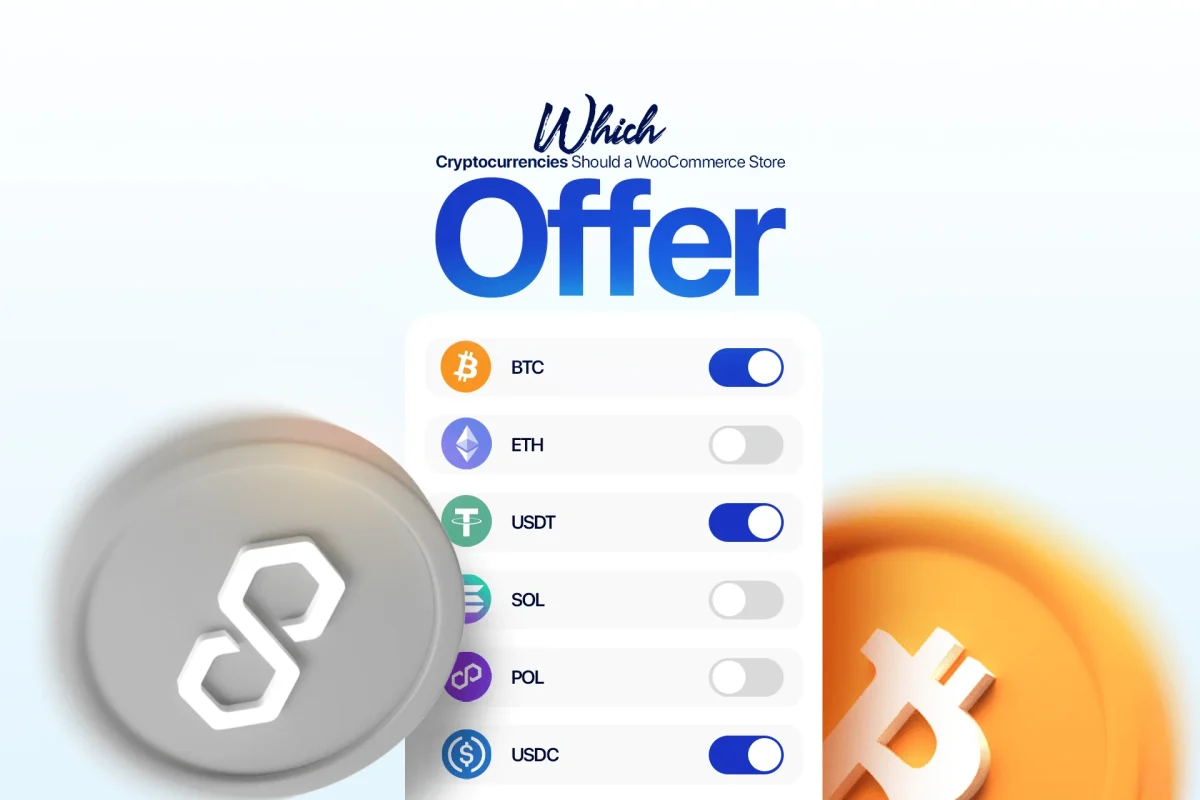
نمایش فهرست طولانی داراییها فایدهای ندارد اگر خریداران نتوانند شبکه درست را تشخیص دهند. با گزینههایی شروع کنید که مشتریانتان از قبل استفاده میکنند و وقتی رفتار پرداخت ضرورت آن را نشان داد، گزینههای دیگر را اضافه کنید.
| معیار تصمیم | پرسش کاربردی |
|---|---|
| نیاز مشتری | خریداران شما در حال حاضر با استفاده از کدام ارزها و شبکهها راحتاند؟ |
| اندازه معمول سفارش | آیا هزینه شبکه نسبت به مبلغ خرید منطقی است؟ |
| ترجیح استیبلکوین | آیا USDT یا USDC درک قیمتگذاری و مبلغ پرداخت را آسانتر میکند؟ |
| سازگاری کیف پول | آیا خریداران میتوانند روی همان شبکهای که فاکتور نشان میدهد وجه بفرستند؟ |
| حجم کار پشتیبانی | آیا تیم شما میتواند به پرسشهای مربوط به ترکیبهای فعالشده پاسخ دهد؟ |
Clear currency-and-network instructions prevent more friction than an oversized asset list. Review the current supported coins and networks as availability evolves.
پس از پرداخت مشتریان، چه اتفاقی برای وجوه میافتد؟
افزونه WooCommerce صفحه پرداخت را به مدیریت سفارش متصل میکند؛ تنظیمات پذیرندگی OxaPay تعیین میکنند داراییهای دریافتی بعد از پرداخت چگونه مدیریت شوند. بسته به تنظیم حساب، میتوانید داراییهای پشتیبانیشده را در موجودی خود نگه دارید، داراییهای ورودی واجد شرایط را خودکار به USDT تبدیل کنید یا برداشت خودکار به کیف پول خارجی ترتیب دهید.
این تفکیک از نظر عملیاتی مفید است. رمزارزی که خریدار انتخاب میکند لزوماً نباید همان دارایی باشد که تیم خزانهداری ترجیح میدهد نگه دارد. قواعد تبدیل و برداشت را با توجه به نوسان قیمت، کارمزد پردازش و الزامات حسابداری آگاهانه تعیین کنید.
هزینه افزونه WooCommerce در OxaPay چقدر است؟
نصب افزونه OxaPay رایگان است و اشتراک جداگانهای برای افزونه WordPress ندارد. کارمزد پردازش تراکنش و هزینههای احتمالی برداشت یا شبکه بلاکچین، هزینههایی جدا هستند.
Do not treat OxaPay’s advertised “from 0.4%” headline as the standard fee for every WooCommerce payment. The published pricing page lists Merchant Invoice processing at 1.5% per transaction and notes that lower rates may be available depending on business arrangements. Confirm the fee applicable to your merchant account before estimating margins or advertising a rate to customers.
خطاهای رایجی که در پرداخت یا تحویل سفارش مشکل ایجاد میکنند
بیشتر مشکلات قابلپیشگیری ناشی از ناهماهنگی انتظارها هستند، نه پیچیدگی کد یکپارچهسازی. بعضی پذیرندگان بدون ثبت یک سفارش آزمایشی کامل درگاه را فعال میکنند، تفاوت شبکههای USDT را نادیده میگیرند یا گمان میکنند بازگشت مشتری به سایت به معنی نهاییشدن پرداخت است. برخی دیگر از افزونه قدیمی استفاده میکنند یا اتوماسیون تحویل را به وضعیت سفارشی متصل میکنند که هنوز تأیید نشده است.
رویکرد پیشفرض ایمن ساده است: از افزونه رسمی فعلی استفاده کنید، شبکه را کاملاً روشن نشان دهید، هماهنگی وضعیت را بررسی کنید و آزادسازی سفارش را به وضعیت پرداخت معتبر وابسته کنید.
چه زمانی افزونه WooCommerce از یکپارچهسازی API اختصاصی مناسبتر است؟
اگر فروشگاه WordPress استانداردی دارید و میخواهید رمزارز را کنار روشهای پرداخت موجود اضافه کنید، افزونه رسمی معمولاً مستقیمترین نقطه شروع است. این افزونه مدل عادی پرداخت و مدیریت سفارش WooCommerce را حفظ میکند و به سرویس پرداخت مجزایی که توسعهدهندگان شما نگهداری کنند نیاز ندارد.
یکپارچهسازی API اختصاصی ممکن است برای فروشگاههای headless، فرایندهای پرداخت بسیار سفارشی یا منطق پرداخت خارج از WooCommerce مناسبتر باشد. این کنترل بیشتر، مسئولیت بیشتری هم برای مدیریت وضعیت پرداخت و نگهداری مداوم ایجاد میکند.
با یک پرداخت کامل و تأییدشده شروع کنید
برای پذیرش مطمئن پرداخت رمزارزی در WooCommerce، درگاه رسمی OxaPay را نصب کنید، Merchant API Key را متصل کنید، گزینههای پرداخت مناسب را انتخاب و پیش از فعالسازی برای همه خریداران، کل فرایند سفارش را بررسی کنید. پس از اینکه سفارش بهدرستی از پرداخت به وضعیت تأییدشده و تحویل مناسب رسید، میتوانید داراییهای پشتیبانیشده و تنظیمات خزانهداری را با توجه به نیاز واقعی مشتریان بهینه کنید.
Get the latest installation package and setup reference from the OxaPay WooCommerce plugin page.