Чтобы принимать криптовалютные платежи в WooCommerce, можно установить совместимый плагин платёжного шлюза, не заменяя существующее оформление заказа. OxaPay связывает криптоплатёж с заказом WooCommerce: покупатель платит криптовалютой, а вы продолжаете управлять продажами в WordPress.
Плагин OxaPay для WooCommerce создаёт платёжный инвойс для каждого заказа, показывает доступные способы оплаты и синхронизирует заказ при изменении статуса платежа. Магазину не нужно публиковать многократно используемый адрес кошелька или разрабатывать собственную систему сопоставления транзакций.
В этом руководстве объясняется, как работает плагин, как его установить и настроить, какие параметры важны для продавца и как проверить весь путь платежа до приёма реальных заказов.
Может ли WooCommerce принимать криптовалютные платежи?
Да. WooCommerce может принимать криптовалюту через совместимое расширение платёжного шлюза, хотя среди встроенных способов оплаты такой функции нет. OxaPay добавляет оплату криптовалютой к уже используемым методам без необходимости писать собственную интеграцию.
Покупатели, у которых уже есть Bitcoin, USDT, USDC или другие поддерживаемые активы, могут платить без карты. Для продавца практическая польза шире, чем появление логотипа на странице оплаты: платёж привязывается к заказу, а его статус можно отслеживать в рамках определённого процесса подтверждения.
Криптоплатежи могут быть полезны для международных покупателей, аудитории, предпочитающей цифровые активы, и продавцов, которым нужен дополнительный платёжный канал. Комиссии и сроки расчётов зависят от способа, актива и сети. Поэтому рассматривайте криптовалюту как дополнительный вариант, а не гарантированно более быструю или дешёвую замену любому существующему шлюзу.
OxaPay offers an official WooCommerce plugin that is also listed in the WordPress Plugin Directory.
Как OxaPay работает при оформлении заказа в WooCommerce
Страница оплаты для покупателя и запись заказа в магазине — две части одной транзакции. Обычно процесс выглядит так:
- Покупатель подтверждает корзину и выбирает OxaPay при оформлении заказа в WooCommerce.
- WooCommerce создаёт заказ, а плагин запрашивает в OxaPay соответствующий криптовалютный инвойс.
- Покупатель переходит на платёжную страницу OxaPay, видит сумму и выбирает доступную валюту и сеть.
- Покупатель отправляет средства из совместимого кошелька; платёж отслеживается по мере обнаружения и подтверждения.
- После подтверждения соответствующего статуса платежа плагин обновляет связанный заказ WooCommerce. Покупатель может вернуться в магазин.
The shopper’s return to the website is not itself evidence of payment. For fulfillment, stock release, or access to digital goods, rely on the verified WooCommerce payment status rather than the browser redirect.
Перед установкой: требования к магазину и учётной записи
Понадобится работающий магазин WordPress с настроенным WooCommerce и учётная запись администратора с правом устанавливать платёжные плагины. Также нужны учётная запись OxaPay и Merchant API Key, связывающий шлюз с настройками продавца.
Определите, какие валюты и сети действительно нужны покупателям и как вы будете распоряжаться средствами после получения. Доступность стейблкоинов, выбор сети и настройки расчётов могут влиять на поддержку клиентов, стоимость транзакций и казначейские операции.
Before making changes to a live checkout, confirm current compatibility and release details on the official WordPress plugin listing. Keep a recent backup and set aside time to test an order from checkout through the expected order-status transition.
Как настроить OxaPay в WooCommerce
1. Скачайте и установите официальный плагин
In your WordPress dashboard, open Plugins → Add New. Search for OxaPay and use the official listing, or select Загрузить плагин to install the current ZIP package from the OxaPay WooCommerce integration page. Choose Установить сейчас.
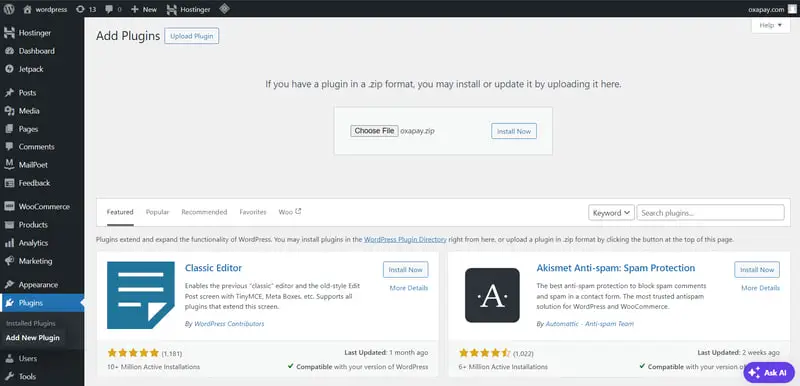
2. Активируйте плагин
When WordPress reports that installation succeeded, click Активировать плагин. This installs the gateway into your store, but customers will not be able to use it reliably until you finish configuration and verify the checkout.
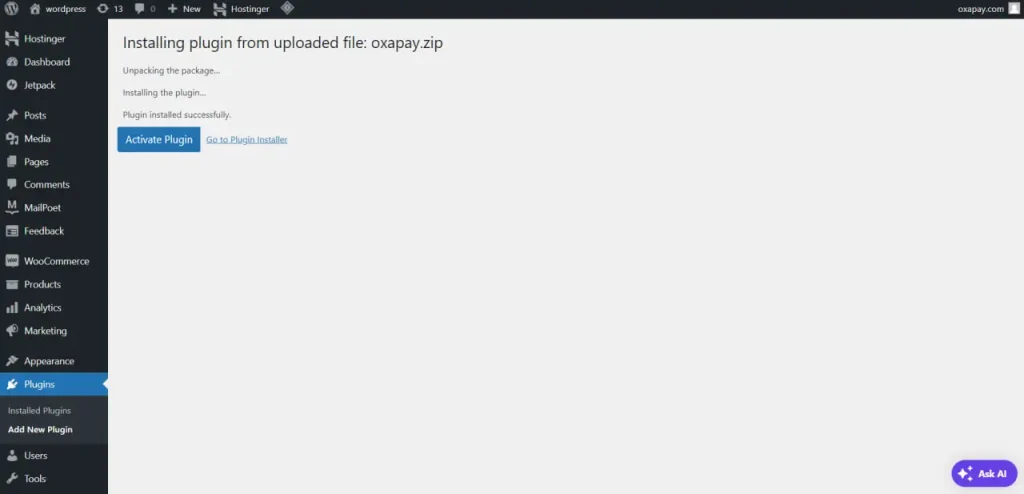
3. Создайте или найдите Merchant API Key
Sign in to OxaPay and create or locate your Merchant API Key in the merchant settings. Keep the key private and use the merchant configuration intended for your store. For account-side guidance, see How to Set Up Your OxaPay Merchant Account.
4. Откройте настройки платежей WooCommerce
В Plugins → Installed Plugins, find OxaPay and use its Настроить link if available. You can also locate the gateway under WooCommerce → Settings → Payments, with labels depending on the version installed. Enable the OxaPay payment method and enter your Merchant API Key in the appropriate field.
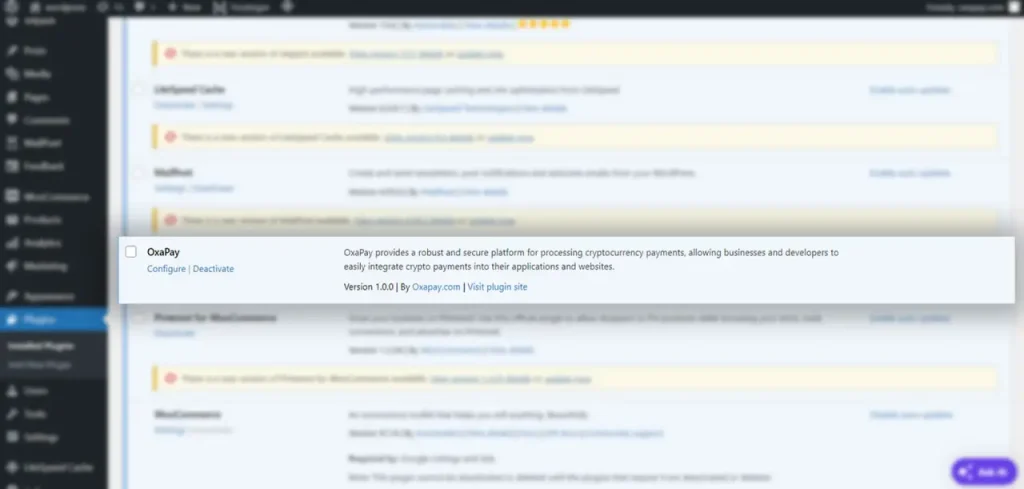
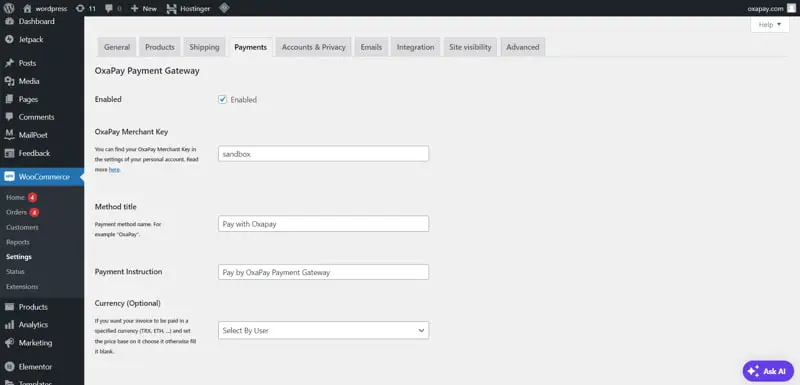
Приведённые скриншоты взяты из предыдущей опубликованной версии статьи. Названия элементов WordPress и плагина могли измениться. Ориентируйтесь на актуальный интерфейс и официальную документацию.
5. Выберите способы оплаты для покупателей и управление средствами
Offer currencies and networks that match customer demand rather than enabling every option by default. For example, stablecoins can suit customers who prefer an amount denominated in a dollar-pegged asset, while BTC or ETH may meet different preferences. Confirm the current supported combinations on the OxaPay Supported Coins page.
Separately, review OxaPay merchant settings for features such as Auto Convert to USDT и Auto Withdrawal. Underpayment and mixed-payment options may also be available depending on your configuration. These are merchant-level workflow decisions, not proof that every option is a toggle in every version of the WordPress plugin.
6. Сохраните настройки, протестируйте и затем включите реальные платежи
Save your gateway configuration. Where sandbox testing is supported by the installed plugin, use the current instructions to test without real funds. Then verify your chosen live configuration with a controlled order before relying on the gateway for customers. Do not assume an older screenshot’s sandbox entry field still represents the current testing method.
If the payment option does not appear, first confirm the gateway is enabled, the API key is correct, and the checkout method is supported. OxaPay’s WooCommerce documentation also describes a classic-checkout workaround for a specific missing-payment-method message in older setups; check version compatibility before applying it.
Проверяйте весь криптовалютный платёж, а не только экран плагина
Появление OxaPay в WooCommerce — лишь первая контрольная точка. Создайте тестовый заказ и пройдите весь путь покупателя, включая переход на страницу оплаты и последующее изменение статуса в WooCommerce.
- Visibility: OxaPay appears alongside the other checkout methods and is selectable on the checkout your store actually uses.
- Amount and network: The invoice matches the order value, and the shopper can see the selected currency and correct blockchain network.
- Status synchronization: The order does not become eligible for fulfillment before the payment state you require is confirmed.
- Incomplete payments: Review how unpaid, underpaid, and expired invoices appear in both the OxaPay transaction history and WooCommerce order list.
- Customer return: The buyer can navigate back to the shop without the store treating navigation alone as payment proof.
- Delivery: Physical goods, downloads, memberships, or automated services are released only on the order status your business trusts.
Повторяйте проверку после крупных обновлений WooCommerce, темы оформления заказа или платёжного плагина. Процесс, работающий с одним шаблоном страницы или версией, может вести себя иначе с другой.
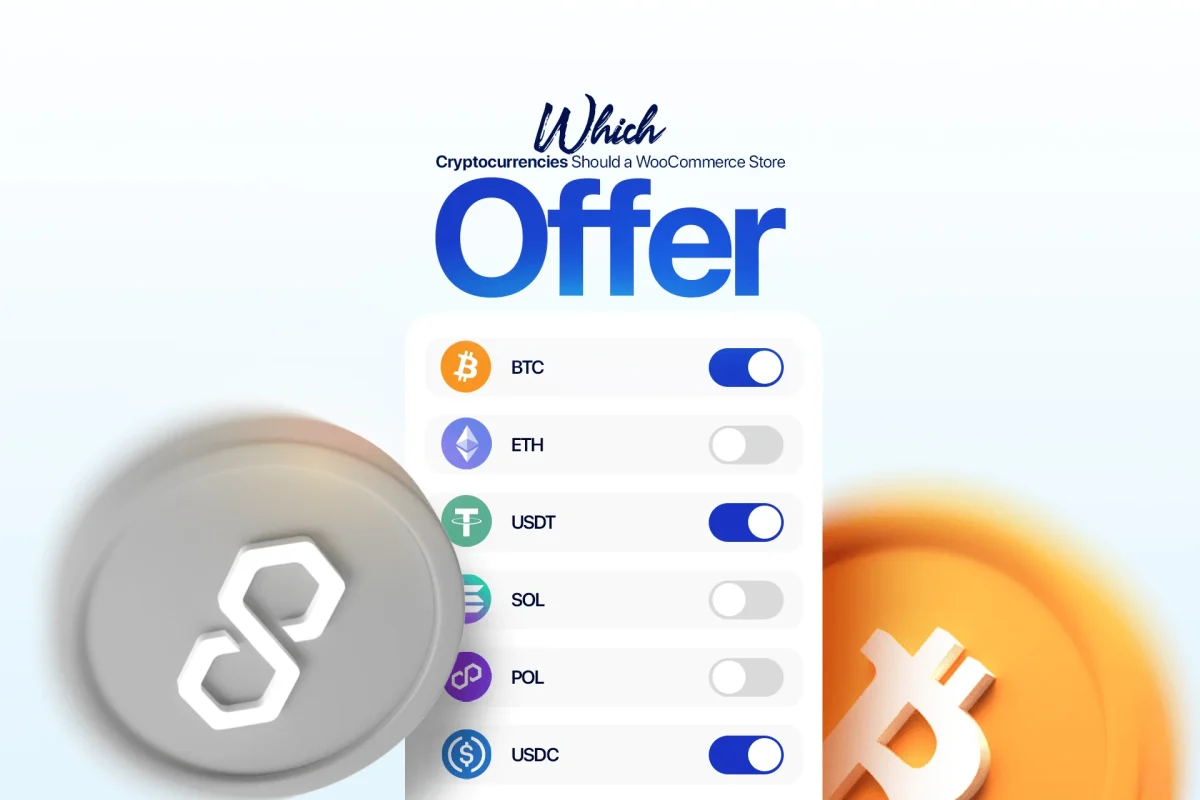
Какие криптовалюты и сети следует предлагать?
Длинный список активов бесполезен, если покупатели не могут определить правильную сеть. Начните с вариантов, которыми уже пользуются ваши клиенты, и добавляйте другие по мере возникновения реального спроса.
| Критерий | Практический вопрос |
|---|---|
| Спрос покупателей | Какие монеты и сети ваши покупатели уже привыкли использовать? |
| Обычная сумма заказа | Разумны ли сетевые расходы по отношению к сумме покупки? |
| Предпочтение стейблкоинов | Помогут ли USDT или USDC сделать цены и суммы платежей понятнее? |
| Совместимость кошельков | Могут ли покупатели отправлять средства именно в сети, указанной в инвойсе? |
| Нагрузка на поддержку | Сможет ли ваша команда отвечать на вопросы о включённых сочетаниях? |
Clear currency-and-network instructions prevent more friction than an oversized asset list. Review the current supported coins and networks as availability evolves.
Что происходит со средствами после оплаты покупателем?
Плагин WooCommerce связывает оплату с управлением заказом, а настройки мерчанта OxaPay определяют дальнейшую обработку полученных активов. В зависимости от настроек учётной записи можно хранить поддерживаемые активы на балансе, автоматически конвертировать подходящие поступления в USDT или организовать автоматический вывод на внешний кошелёк.
Это разделение полезно для операций. Криптовалюта, выбранная покупателем, необязательно должна совпадать с активом, который предпочитает хранить казначейская команда. Продуманно задавайте правила конвертации и вывода с учётом волатильности, комиссий за обработку и требований бухгалтерии.
Сколько стоит плагин OxaPay для WooCommerce?
Плагин OxaPay устанавливается бесплатно, отдельной подписки на плагин WordPress нет. Комиссии за обработку транзакций и возможные сетевые расходы или расходы на вывод в блокчейне — отдельные статьи затрат.
Do not treat OxaPay’s advertised “from 0.4%” headline as the standard fee for every WooCommerce payment. The published pricing page lists Merchant Invoice processing at 1.5% per transaction and notes that lower rates may be available depending on business arrangements. Confirm the fee applicable to your merchant account before estimating margins or advertising a rate to customers.
Частые ошибки, приводящие к проблемам с оплатой или исполнением заказов
Большинство предотвратимых проблем связано с неверными ожиданиями, а не со сложностью кода интеграции. Некоторые продавцы включают шлюз без полноценного тестового заказа, путают сети USDT или считают возвращение покупателя на сайт окончательным подтверждением оплаты. Другие используют устаревший плагин или привязывают автоматическую выдачу к ещё не подтверждённому статусу.
Самый безопасный подход прост: используйте актуальный официальный плагин, однозначно указывайте сеть, проверяйте синхронизацию статусов и выдавайте заказ только при надёжном платёжном статусе.
Когда плагин WooCommerce предпочтительнее собственной API-интеграции?
Если у вас обычный магазин WordPress и вы хотите добавить криптовалюту к существующим способам оплаты, официальный плагин обычно является самым прямым решением. Он сохраняет стандартное оформление заказа и управление заказами WooCommerce без отдельного платёжного сервиса, который должны поддерживать ваши разработчики.
Собственная API-интеграция может лучше подходить для headless-магазинов, сильно изменённого оформления заказа или платёжной логики вне WooCommerce. Дополнительная гибкость также означает больше ответственности за статусы платежей и постоянную поддержку.
Начните с одного полностью проверенного платежа
Чтобы надёжно принимать криптоплатежи в WooCommerce, установите официальный шлюз OxaPay, подключите Merchant API Key, выберите подходящие способы оплаты и проверьте весь процесс заказа до открытия для всех покупателей. Когда заказ корректно проходит путь от оформления до подтверждённой оплаты и нужного статуса исполнения, можно оптимизировать поддерживаемые активы и настройки казначейства по реальному спросу.
Get the latest installation package and setup reference from the OxaPay WooCommerce plugin page.