لقبول مدفوعات العملات المشفرة في WooCommerce، يمكنك إضافة إضافة بوابة دفع متوافقة دون استبدال مسار إتمام الشراء الحالي. يربط OxaPay الدفع بالعملات المشفرة بطلبات WooCommerce، بحيث يستطيع العميل الدفع بالعملات المشفرة بينما تواصل إدارة المبيعات من WordPress.
تنشئ إضافة OxaPay لـ WooCommerce فاتورة دفع لكل طلب، وتعرض خيارات الدفع المتاحة، وتزامن حالة الطلب عند تغير حالة الدفع. ولا يحتاج المتجر إلى نشر عنوان محفظة قابل لإعادة الاستخدام أو إنشاء نظام خاص لمطابقة المعاملات.
يشرح هذا الدليل ما تفعله الإضافة، وكيفية تثبيتها وضبطها، والإعدادات المهمة للتجار، وطريقة اختبار مسار الدفع بالكامل قبل قبول الطلبات الفعلية.
هل يقبل WooCommerce مدفوعات العملات المشفرة؟
نعم. يمكن لـ WooCommerce قبول العملات المشفرة من خلال امتداد بوابة دفع متوافق، رغم أن العملات المشفرة ليست من وسائل الدفع المدمجة فيه. يضيف OxaPay خيار الدفع بالعملات المشفرة إلى الوسائل التي تستخدمها بالفعل، دون الحاجة إلى برمجة تكامل مخصص.
يمكن للعملاء الذين يملكون Bitcoin أو USDT أو USDC أو غيرها من الأصول المدعومة الدفع دون بطاقة. وبالنسبة إلى التاجر، تتجاوز الفائدة التشغيلية مجرد إضافة شعار عند الدفع: إذ ترتبط الدفعة بطلب محدد، مع حالة قابلة للتتبع وآلية واضحة للتأكيد.
قد تكون مدفوعات العملات المشفرة مفيدة للعملاء الدوليين، أو لمن يفضلون الأصول الرقمية، أو للتجار الباحثين عن قناة دفع إضافية. تختلف الرسوم وأوقات التسوية حسب الوسيلة والأصل والشبكة، لذا اعتبرها خياراً مكملاً، لا بديلاً مضموناً أسرع أو أقل تكلفة من كل بوابة دفع حالية.
OxaPay offers an official WooCommerce plugin that is also listed in the WordPress Plugin Directory.
كيف يعمل OxaPay أثناء إتمام الدفع في WooCommerce؟
صفحة الدفع التي يراها العميل وسجل الطلب داخل المتجر جزءان من المعاملة نفسها. وتسير عملية الدفع المعتادة كما يلي:
- يؤكد المتسوق سلة المشتريات ويختار OxaPay عند إتمام الشراء في WooCommerce.
- ينشئ WooCommerce الطلب، وتطلب الإضافة من OxaPay فاتورة دفع بالعملات المشفرة مرتبطة به.
- ينتقل المتسوق إلى صفحة دفع OxaPay، ويشاهد المبلغ المستحق، ثم يختار عملة وشبكة متاحتين.
- يرسل المتسوق الأموال من محفظة متوافقة، وتُراقب الدفعة أثناء اكتشافها وتأكيدها.
- بعد تأكيد حالة الدفع المطلوبة، تحدّث الإضافة طلب WooCommerce المرتبط. ويمكن للمتسوق العودة إلى المتجر.
The shopper’s return to the website is not itself evidence of payment. For fulfillment, stock release, or access to digital goods, rely on the verified WooCommerce payment status rather than the browser redirect.
قبل التثبيت: متطلبات المتجر والحساب
ابدأ بمتجر WordPress يعمل وجرى ضبط WooCommerce فيه، وبحساب مسؤول يملك إذن إضافة ملحقات الدفع. وتحتاج أيضاً إلى حساب OxaPay ومفتاح Merchant API Key يربط بوابة الدفع بإعدادات التاجر.
حدد العملات والشبكات التي يحتاجها عملاؤك فعلاً، وكيف تريد إدارة الأموال بعد استلامها. فقد يؤثر توفر العملات المستقرة واختيار الشبكة وإعدادات التسوية في دعم العملاء وتكاليف المعاملات وعمليات الخزينة.
Before making changes to a live checkout, confirm current compatibility and release details on the official WordPress plugin listing. Keep a recent backup and set aside time to test an order from checkout through the expected order-status transition.
كيفية إعداد OxaPay في WooCommerce
1. تنزيل الإضافة الرسمية وتثبيتها
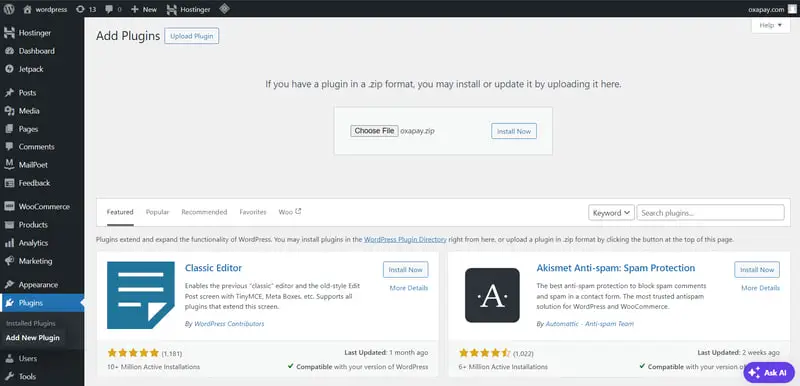
In your WordPress dashboard, open Plugins → Add New. Search for OxaPay and use the official listing, or select Upload Plugin to install the current ZIP package from the OxaPay WooCommerce integration page. Choose Install Now.
2. تفعيل الإضافة
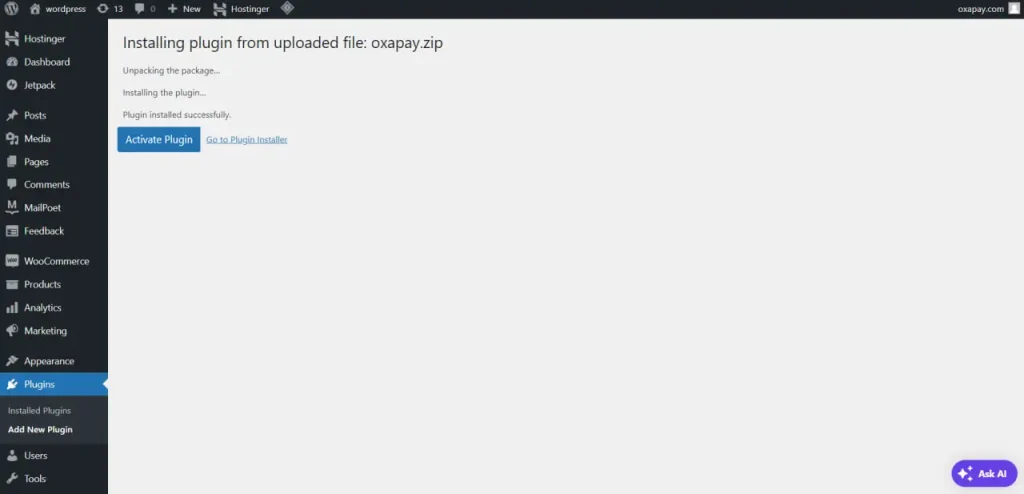
When WordPress reports that installation succeeded, click Activate Plugin. This installs the gateway into your store, but customers will not be able to use it reliably until you finish configuration and verify the checkout.
3. إنشاء مفتاح Merchant API Key أو استرجاعه
Sign in to OxaPay and create or locate your Merchant API Key in the merchant settings. Keep the key private and use the merchant configuration intended for your store. For account-side guidance, see How to Set Up Your OxaPay Merchant Account.
4. فتح إعدادات الدفع في WooCommerce
في Plugins → Installed Plugins, find OxaPay and use its Configure link if available. You can also locate the gateway under WooCommerce → Settings → Payments, with labels depending on the version installed. Enable the OxaPay payment method and enter your Merchant API Key in the appropriate field.
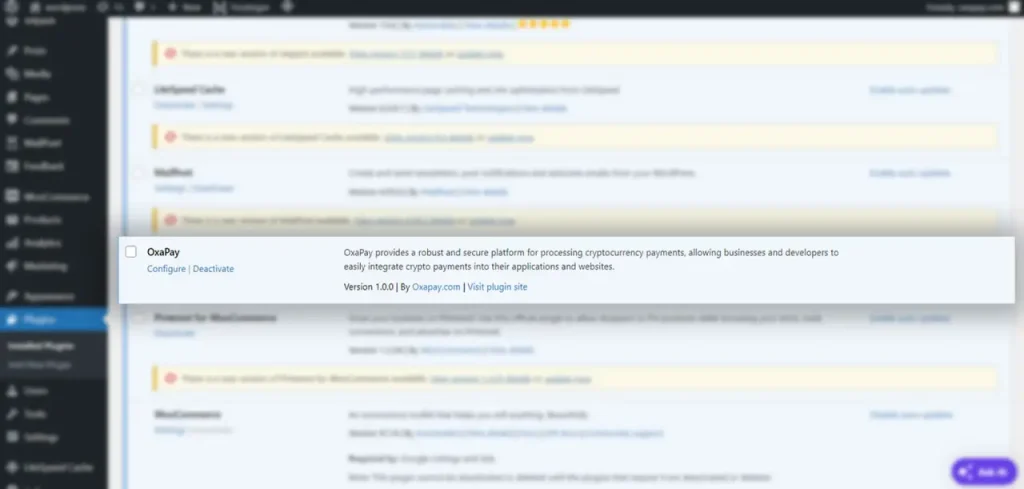
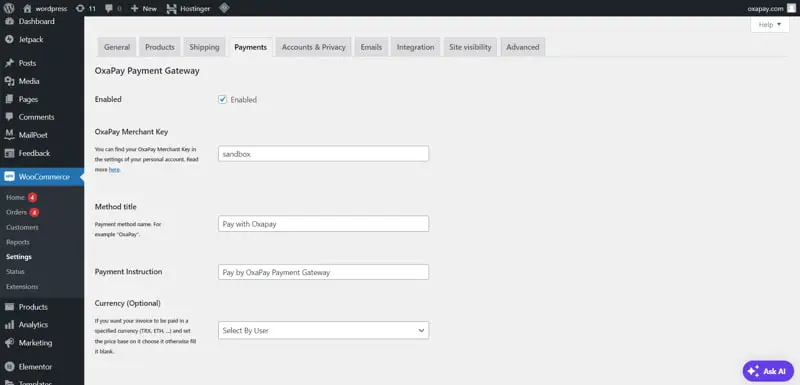
الصور أعلاه مأخوذة من الإصدار السابق المنشور للمقال. وقد تختلف تسميات WordPress والإضافة في الإصدار الحالي، لذا اجعل أحدث واجهة والمستندات الرسمية مرجعك النهائي.
5. اختيار خيارات الدفع المعروضة للعملاء وطريقة إدارة الأموال
Offer currencies and networks that match customer demand rather than enabling every option by default. For example, stablecoins can suit customers who prefer an amount denominated in a dollar-pegged asset, while BTC or ETH may meet different preferences. Confirm the current supported combinations on the OxaPay Supported Coins page.
Separately, review OxaPay merchant settings for features such as Auto Convert to USDT و Auto Withdrawal. Underpayment and mixed-payment options may also be available depending on your configuration. These are merchant-level workflow decisions, not proof that every option is a toggle in every version of the WordPress plugin.
6. الحفظ والاختبار ثم تفعيل المدفوعات الفعلية
Save your gateway configuration. Where sandbox testing is supported by the installed plugin, use the current instructions to test without real funds. Then verify your chosen live configuration with a controlled order before relying on the gateway for customers. Do not assume an older screenshot’s sandbox entry field still represents the current testing method.
If the payment option does not appear, first confirm the gateway is enabled, the API key is correct, and the checkout method is supported. OxaPay’s WooCommerce documentation also describes a classic-checkout workaround for a specific missing-payment-method message in older setups; check version compatibility before applying it.
اختبر مسار الدفع بالعملات المشفرة بالكامل، وليس شاشة الإضافة فقط
ظهور خيار OxaPay في WooCommerce ليس سوى نقطة التحقق الأولى. أنشئ طلباً اختبارياً وتابع المعاملة كما يفعل المشتري الحقيقي، من الانتقال إلى صفحة الدفع حتى تغير الحالة في WooCommerce.
- Visibility: OxaPay appears alongside the other checkout methods and is selectable on the checkout your store actually uses.
- Amount and network: The invoice matches the order value, and the shopper can see the selected currency and correct blockchain network.
- Status synchronization: The order does not become eligible for fulfillment before the payment state you require is confirmed.
- Incomplete payments: Review how unpaid, underpaid, and expired invoices appear in both the OxaPay transaction history and WooCommerce order list.
- Customer return: The buyer can navigate back to the shop without the store treating navigation alone as payment proof.
- Delivery: Physical goods, downloads, memberships, or automated services are released only on the order status your business trusts.
كرر الاختبار بعد التحديثات المهمة لـ WooCommerce أو قالب الدفع أو إضافة بوابة الدفع. فقد يتصرف مسار دفع يعمل مع قالب أو إصدار بطريقة مختلفة مع إصدار آخر.
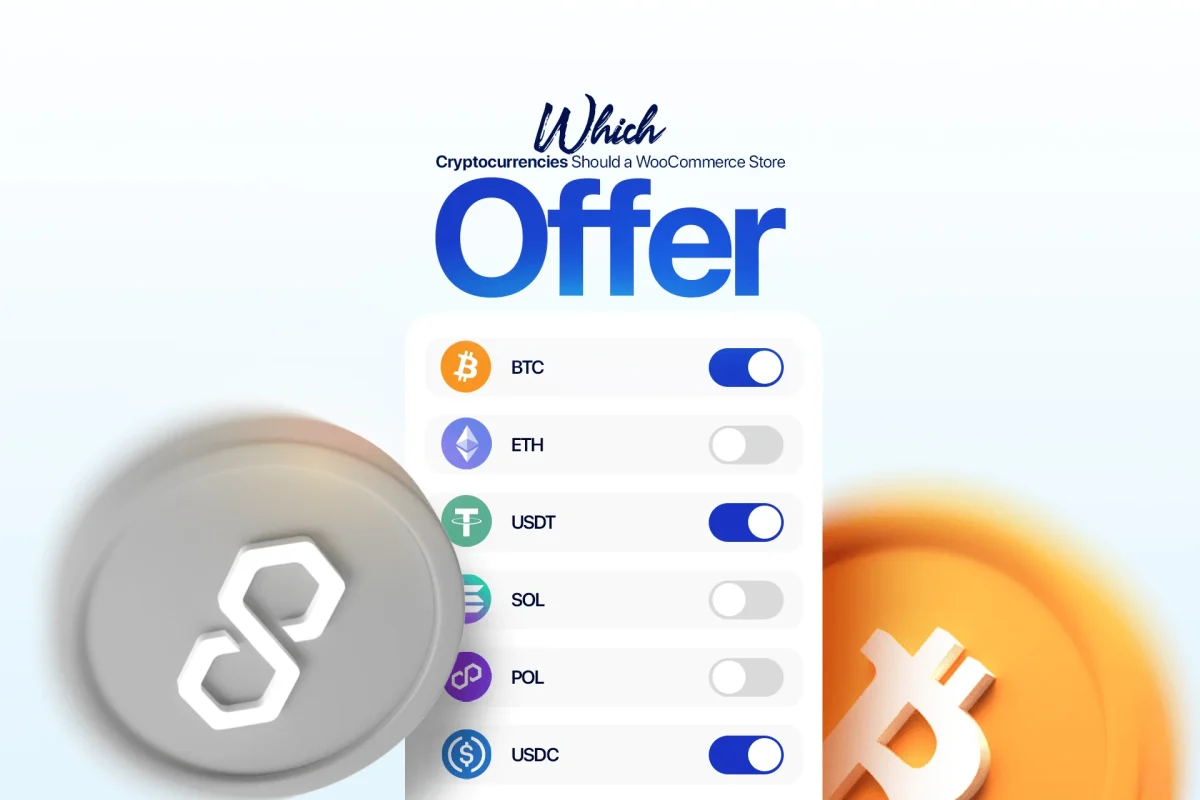
ما العملات المشفرة والشبكات التي ينبغي توفيرها؟
لا فائدة من عرض قائمة طويلة من الأصول إذا لم يتمكن المشترون من تحديد الشبكة الصحيحة. ابدأ بالخيارات التي يستخدمها عملاؤك فعلاً، وأضف غيرها عندما يبرر سلوك الدفع ذلك.
| القرار | السؤال العملي |
|---|---|
| طلب العملاء | ما العملات والشبكات التي اعتاد المشترون لديك استخدامها بالفعل؟ |
| حجم الطلب المعتاد | هل تكاليف الشبكة معقولة مقارنة بمبلغ الشراء؟ |
| تفضيل العملات المستقرة | هل يجعل USDT أو USDC الأسعار ومبالغ الدفع أسهل فهماً؟ |
| توافق المحافظ | هل يستطيع المشترون الإرسال على الشبكة نفسها المعروضة في الفاتورة؟ |
| عبء الدعم | هل يستطيع فريقك التعامل مع الأسئلة عن التركيبات التي تفعّلها؟ |
Clear currency-and-network instructions prevent more friction than an oversized asset list. Review the current supported coins and networks as availability evolves.
ماذا يحدث للأموال بعد دفع العملاء؟
تربط إضافة WooCommerce بين الدفع وإدارة الطلبات، بينما تتحكم إعدادات التاجر في OxaPay بكيفية التعامل مع الأصول المقبولة بعد استلامها. حسب إعداد حسابك، يمكنك الاحتفاظ بالأصول المدعومة في رصيدك، أو تحويل الأصول الواردة المؤهلة تلقائياً إلى USDT، أو ترتيب سحوبات تلقائية إلى محفظة خارجية.
هذا الفصل مفيد من الناحية التشغيلية. ليس ضرورياً أن تكون العملة المشفرة التي يختارها المشتري هي الأصل الذي يفضل فريق الخزينة الاحتفاظ به. حدد قواعد التحويل والسحب بعناية مع مراعاة تقلب الأسعار ورسوم المعالجة والمتطلبات المحاسبية.
ما تكلفة إضافة OxaPay لـ WooCommerce؟
تثبيت إضافة OxaPay مجاني ولا يتطلب اشتراكاً منفصلاً في إضافة WordPress. أما رسوم معالجة المعاملات وتكاليف السحب أو الشبكة المحتملة فهي تكاليف مختلفة.
Do not treat OxaPay’s advertised “from 0.4%” headline as the standard fee for every WooCommerce payment. The published pricing page lists Merchant Invoice processing at 1.5% لكل معاملة and notes that lower rates may be available depending on business arrangements. Confirm the fee applicable to your merchant account before estimating margins or advertising a rate to customers.
أخطاء شائعة تسبب مشكلات في الدفع أو تنفيذ الطلبات
تنشأ معظم المشكلات التي يمكن تجنبها من عدم تطابق التوقعات، لا من صعوبة برمجة التكامل. يفعّل بعض التجار البوابة دون إجراء طلب اختباري كامل، أو يتجاهلون اختلاف شبكات USDT، أو يظنون أن عودة العميل إلى الموقع تعني نهائية الدفع. ويستخدم آخرون إصداراً قديماً أو يربطون التسليم الآلي بحالة طلب لم تُؤكد بعد.
النهج الافتراضي الأكثر أماناً واضح: استخدم الإضافة الرسمية الحالية، ووضح الشبكة بلا لبس، وتحقق من مزامنة الحالة، واجعل تنفيذ الطلب مرتبطاً بحالة دفع موثوقة.
متى تكون إضافة WooCommerce أفضل من تكامل API مخصص؟
إذا كان لديك متجر WordPress اعتيادي وتريد إضافة العملات المشفرة إلى وسائل الدفع الحالية، فالإضافة الرسمية غالباً هي نقطة البداية الأكثر مباشرة. وهي تحافظ على نموذج الدفع وإدارة الطلبات المعتاد في WooCommerce دون الحاجة إلى خدمة دفع منفصلة يديرها مطوروك.
قد يكون تكامل API المخصص أنسب للمتاجر ذات الواجهة المنفصلة (headless) أو لمسارات الدفع المعدلة جذرياً أو لمنطق دفع يجب أن يعمل خارج WooCommerce. لكن التحكم الإضافي يحمّلك مسؤولية أكبر عن حالات الدفع والصيانة المستمرة.
ابدأ بدفعة واحدة مؤكدة من البداية إلى النهاية
لقبول مدفوعات العملات المشفرة في WooCommerce بصورة موثوقة، ثبّت بوابة OxaPay الرسمية، واربط Merchant API Key، واختر خيارات دفع مناسبة، وتحقق من مسار الطلب بالكامل قبل إتاحته لكل المشترين. وعندما ينتقل الطلب بنجاح من إتمام الشراء إلى الدفع المؤكد وحالة التسليم الصحيحة، يمكنك تحسين الأصول المدعومة وإعدادات الخزينة وفق طلب العملاء الفعلي.
Get the latest installation package and setup reference from the OxaPay WooCommerce plugin page.