Para aceptar pagos con criptomonedas en WooCommerce, puedes añadir un complemento de pasarela de pago compatible sin sustituir tu proceso de compra actual. OxaPay conecta el pago en criptomonedas con tus pedidos de WooCommerce, de modo que el cliente puede pagar con cripto mientras sigues gestionando las ventas en WordPress.
El complemento de OxaPay para WooCommerce crea una factura de pago por pedido, muestra las opciones disponibles y sincroniza el pedido cuando cambia el estado del pago. La tienda no necesita publicar una dirección de billetera reutilizable ni crear su propio sistema para asociar transacciones.
Esta guía explica qué hace el complemento, cómo instalarlo y configurarlo, qué ajustes son importantes para los comercios y cómo probar todo el recorrido de pago antes de aceptar pedidos reales.
¿WooCommerce acepta pagos con criptomonedas?
Sí. WooCommerce puede aceptar criptomonedas mediante una extensión de pasarela compatible, aunque las criptomonedas no forman parte de sus métodos de pago integrados. OxaPay añade una opción cripto junto a los métodos que ya utilizas, sin necesidad de programar una integración personalizada.
Los clientes que ya tienen Bitcoin, USDT, USDC u otros activos compatibles pueden pagar sin tarjeta. Para el comercio, la ventaja operativa va más allá de añadir un logotipo en la caja: el pago queda vinculado a un pedido, con un estado rastreable y un proceso de confirmación definido.
Los pagos con criptomonedas pueden servir a clientes internacionales, personas que prefieren activos digitales o comercios que buscan otra vía de pago. Las comisiones y los tiempos de liquidación varían según el método, el activo y la red. Por eso, considera las criptomonedas una opción complementaria, no un sustituto necesariamente más rápido o barato que todas las pasarelas existentes.
OxaPay offers an official WooCommerce plugin that is also listed in the WordPress Plugin Directory.
Cómo funciona OxaPay durante el pago en WooCommerce
La página de pago del cliente y el registro del pedido en la tienda son dos partes de una misma transacción. El proceso habitual sigue estos pasos:
- El comprador confirma el carrito y selecciona OxaPay en la pantalla de pago de WooCommerce.
- WooCommerce crea el pedido y el complemento solicita a OxaPay una factura de pago en criptomonedas vinculada.
- El comprador pasa a la página de pago de OxaPay, ve el importe y elige una moneda y una red disponibles.
- El comprador envía los fondos desde una billetera compatible; el pago se supervisa mientras se detecta y confirma.
- Una vez confirmado el estado de pago correspondiente, el complemento actualiza el pedido asociado de WooCommerce. El comprador puede volver a la tienda.
The shopper’s return to the website is not itself evidence of payment. For fulfillment, stock release, or access to digital goods, rely on the verified WooCommerce payment status rather than the browser redirect.
Antes de instalar: requisitos de la tienda y la cuenta
Necesitas una tienda WordPress operativa con WooCommerce configurado y una cuenta de administrador autorizada para añadir complementos de pago. También necesitas una cuenta de OxaPay y una Merchant API Key, que conecta la pasarela con tu configuración de comercio.
Decide qué monedas y redes necesitan realmente tus clientes y cómo gestionarás los fondos tras recibirlos. La disponibilidad de stablecoins, la elección de red y los ajustes de liquidación pueden afectar a la atención al cliente, los costes de transacción y las operaciones de tesorería.
Before making changes to a live checkout, confirm current compatibility and release details on the official WordPress plugin listing. Keep a recent backup and set aside time to test an order from checkout through the expected order-status transition.
Cómo configurar OxaPay en WooCommerce
1. Descarga e instala el complemento oficial
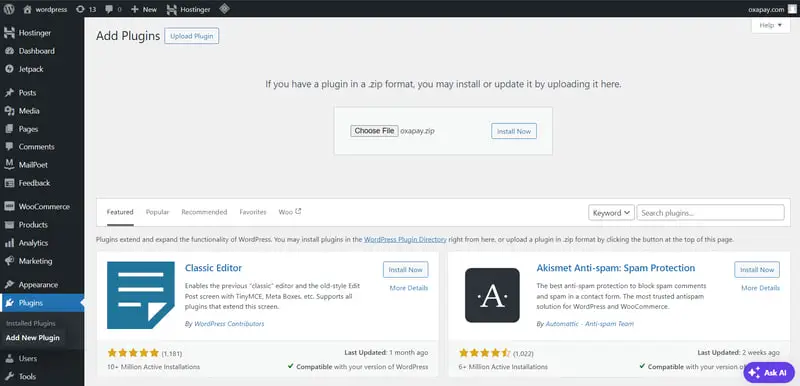
In your WordPress dashboard, open Plugins → Add New. Search for OxaPay and use the official listing, or select Subir complemento to install the current ZIP package from the OxaPay WooCommerce integration page. Choose Instalar ahora.
2. Activa el complemento
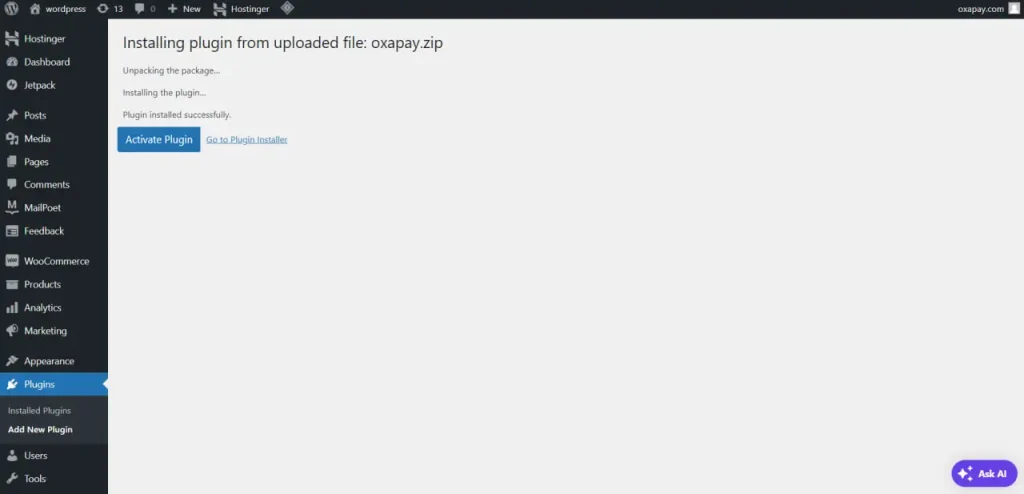
When WordPress reports that installation succeeded, click Activar complemento. This installs the gateway into your store, but customers will not be able to use it reliably until you finish configuration and verify the checkout.
3. Crea o recupera una Merchant API Key
Sign in to OxaPay and create or locate your Merchant API Key in the merchant settings. Keep the key private and use the merchant configuration intended for your store. For account-side guidance, see How to Set Up Your OxaPay Merchant Account.
4. Abre los ajustes de pago de WooCommerce
En Plugins → Installed Plugins, find OxaPay and use its Configurar link if available. You can also locate the gateway under WooCommerce → Settings → Payments, with labels depending on the version installed. Enable the OxaPay payment method and enter your Merchant API Key in the appropriate field.
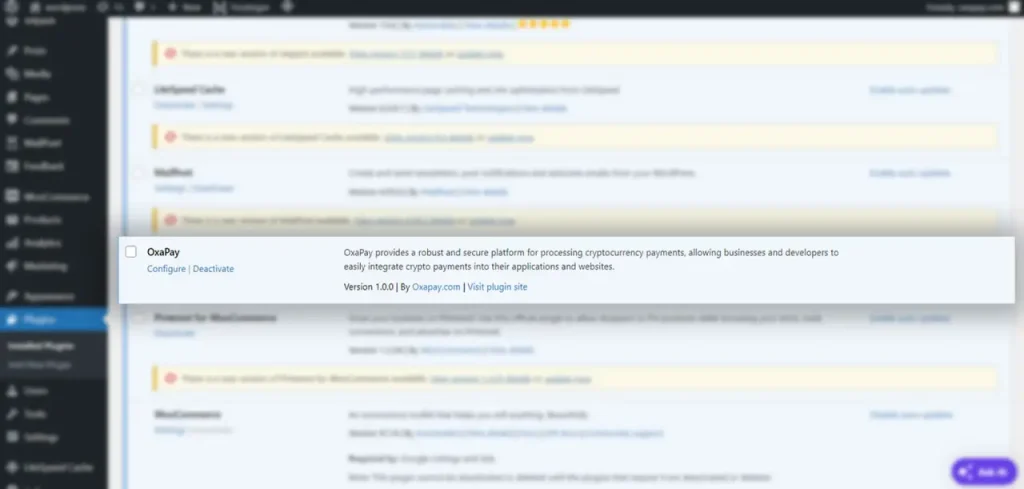
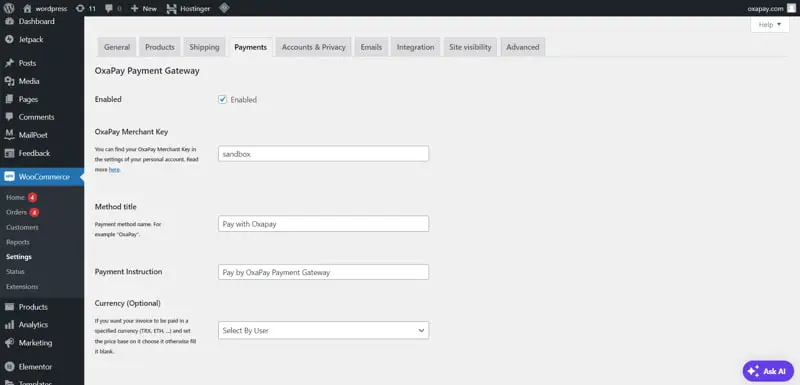
Las capturas anteriores proceden de una versión publicada previamente. Los nombres de WordPress y del complemento pueden ser distintos en la versión actual; utiliza la interfaz más reciente y la documentación oficial como referencia definitiva.
5. Elige las opciones de pago y la gestión de fondos
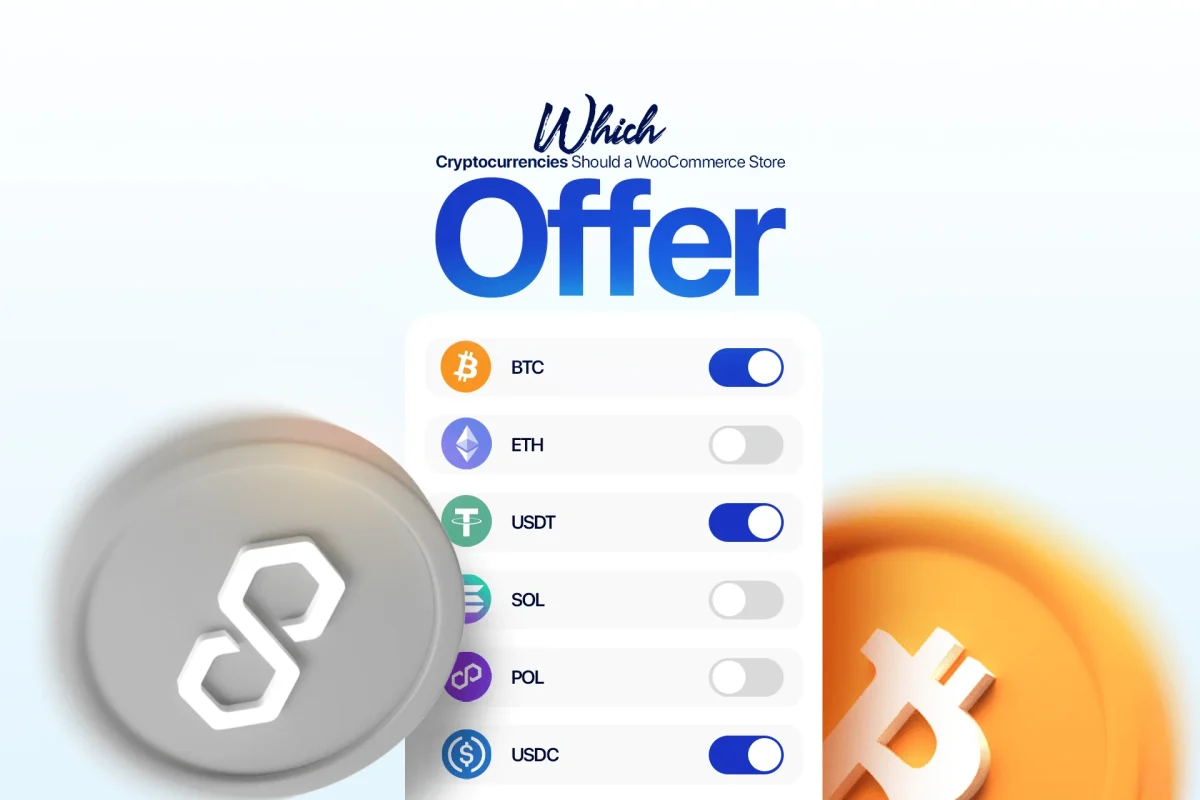
Offer currencies and networks that match customer demand rather than enabling every option by default. For example, stablecoins can suit customers who prefer an amount denominated in a dollar-pegged asset, while BTC or ETH may meet different preferences. Confirm the current supported combinations on the OxaPay Supported Coins page.
Separately, review OxaPay merchant settings for features such as Auto Convert to USDT y Auto Withdrawal. Underpayment and mixed-payment options may also be available depending on your configuration. These are merchant-level workflow decisions, not proof that every option is a toggle in every version of the WordPress plugin.
6. Guarda, prueba y después activa los pagos reales
Save your gateway configuration. Where sandbox testing is supported by the installed plugin, use the current instructions to test without real funds. Then verify your chosen live configuration with a controlled order before relying on the gateway for customers. Do not assume an older screenshot’s sandbox entry field still represents the current testing method.
If the payment option does not appear, first confirm the gateway is enabled, the API key is correct, and the checkout method is supported. OxaPay’s WooCommerce documentation also describes a classic-checkout workaround for a specific missing-payment-method message in older setups; check version compatibility before applying it.
Prueba todo el proceso de pago cripto, no solo la pantalla del complemento
Ver OxaPay en WooCommerce es solo el primer punto de control. Haz un pedido de prueba y sigue la transacción como un comprador real, incluido el paso a la página de pago y el cambio posterior en WooCommerce.
- Visibility: OxaPay appears alongside the other checkout methods and is selectable on the checkout your store actually uses.
- Amount and network: The invoice matches the order value, and the shopper can see the selected currency and correct blockchain network.
- Status synchronization: The order does not become eligible for fulfillment before the payment state you require is confirmed.
- Incomplete payments: Review how unpaid, underpaid, and expired invoices appear in both the OxaPay transaction history and WooCommerce order list.
- Customer return: The buyer can navigate back to the shop without the store treating navigation alone as payment proof.
- Delivery: Physical goods, downloads, memberships, or automated services are released only on the order status your business trusts.
Repite esta comprobación tras actualizaciones importantes de WooCommerce, del tema de la caja o del complemento de pago. Un proceso que funciona con una plantilla o versión puede comportarse de forma distinta con otra.
¿Qué criptomonedas y redes deberías ofrecer?
Mostrar una lista enorme de activos no sirve si los compradores no reconocen la red correcta. Empieza por las opciones que tus clientes ya utilizan y añade otras cuando sus hábitos de pago lo justifiquen.
| Decisión | Pregunta práctica |
|---|---|
| Demanda de los clientes | ¿Qué monedas y redes saben utilizar ya tus compradores? |
| Importe habitual del pedido | ¿Son razonables los costes de red en relación con el importe de la compra? |
| Preferencia por stablecoins | ¿Facilitaría USDT o USDC la comprensión de los precios y los importes? |
| Compatibilidad de billeteras | ¿Pueden los compradores enviar fondos por la red exacta indicada en la factura? |
| Carga de atención al cliente | ¿Puede tu equipo responder a preguntas sobre las combinaciones que activas? |
Clear currency-and-network instructions prevent more friction than an oversized asset list. Review the current supported coins and networks as availability evolves.
¿Qué pasa con los fondos después de que los clientes paguen?
El complemento de WooCommerce conecta el pago con la gestión del pedido; los ajustes de comercio de OxaPay determinan cómo se tratan los activos recibidos. Según la configuración de la cuenta, puedes mantener los activos compatibles en tu saldo, convertir automáticamente los ingresos elegibles a USDT o programar retiradas automáticas a una billetera externa.
Esta separación es útil en la operativa. La criptomoneda elegida por el comprador no tiene por qué ser el activo que tu equipo de tesorería prefiera conservar. Define las reglas de conversión y retirada teniendo en cuenta la volatilidad, las comisiones de procesamiento y los requisitos contables.
¿Cuánto cuesta el complemento de OxaPay para WooCommerce?
El complemento de OxaPay se instala gratis, sin suscripción adicional para WordPress. Las comisiones por procesamiento de transacciones y los posibles costes de retirada o red blockchain son gastos distintos.
Do not treat OxaPay’s advertised “from 0.4%” headline as the standard fee for every WooCommerce payment. The published pricing page lists Merchant Invoice processing at 1.5% per transaction and notes that lower rates may be available depending on business arrangements. Confirm the fee applicable to your merchant account before estimating margins or advertising a rate to customers.
Errores habituales que causan problemas de pago o cumplimiento de pedidos
La mayoría de los problemas evitables provienen de expectativas equivocadas, no de un código de integración complejo. Algunos comercios activan la pasarela sin completar un pedido de prueba, pasan por alto las diferencias entre redes USDT o suponen que el regreso del cliente al sitio confirma el pago. Otros utilizan una versión antigua o vinculan la entrega automatizada a un estado todavía no confirmado.
La opción más segura es sencilla: usa el complemento oficial actualizado, deja clara la red, comprueba la sincronización de estados y supedita la entrega a un estado de pago fiable.
¿Cuándo conviene usar el complemento WooCommerce en lugar de una API personalizada?
Si tienes una tienda WordPress estándar y quieres añadir cripto junto a los métodos actuales, el complemento oficial suele ser el punto de partida más directo. Mantiene el modelo habitual de pago y gestión de pedidos de WooCommerce sin exigir un servicio de pago independiente mantenido por tus desarrolladores.
Una integración API personalizada puede encajar mejor en tiendas headless, procesos de pago muy modificados o lógica de pagos que deba ejecutarse fuera de WooCommerce. Ese control adicional implica más responsabilidad sobre los estados de pago y el mantenimiento continuo.
Empieza con un pago completo y verificado
Para aceptar criptomonedas de forma fiable en WooCommerce, instala la pasarela oficial OxaPay, conecta tu Merchant API Key, elige opciones de pago apropiadas y comprueba todo el recorrido antes de habilitarlo para todos los compradores. Cuando un pedido pase correctamente de la caja al pago confirmado y al estado de entrega adecuado, podrás optimizar los activos compatibles y los ajustes de tesorería según la demanda real.
Get the latest installation package and setup reference from the OxaPay WooCommerce plugin page.