Pour accepter des paiements en cryptomonnaies sur WooCommerce, vous pouvez ajouter une extension de passerelle de paiement compatible sans remplacer votre tunnel de commande actuel. OxaPay relie le paiement en cryptomonnaies aux commandes WooCommerce : le client peut payer en crypto, tandis que vous continuez à gérer vos ventes dans WordPress.
L'extension OxaPay pour WooCommerce crée une facture de paiement pour chaque commande, affiche les options disponibles et synchronise la commande lorsque le statut du paiement change. La boutique n'a pas besoin de publier une adresse de portefeuille réutilisable ni de créer son propre système de rapprochement des transactions.
Ce guide explique le fonctionnement de l'extension, son installation et sa configuration, les paramètres importants pour les commerçants et la façon de tester tout le parcours de paiement avant d'accepter de vraies commandes.
WooCommerce accepte-t-il les paiements en cryptomonnaies ?
Oui. WooCommerce peut accepter les cryptomonnaies à l'aide d'une extension de passerelle compatible, même si ce n'est pas l'un de ses moyens de paiement natifs. OxaPay ajoute une option crypto aux méthodes déjà proposées, sans que vous ayez à développer une intégration sur mesure.
Les clients qui possèdent déjà du Bitcoin, de l'USDT, de l'USDC ou d'autres actifs pris en charge peuvent payer sans carte. Pour les commerçants, l'avantage opérationnel dépasse l'ajout d'un logo lors du paiement : chaque règlement est associé à une commande, avec un statut traçable et un processus de confirmation défini.
Les paiements crypto peuvent être utiles pour les clients internationaux, les personnes qui préfèrent les actifs numériques ou les commerçants recherchant un autre circuit de paiement. Les frais et les délais de règlement varient selon la méthode, l'actif et le réseau. Considérez donc la crypto comme une option complémentaire, et non comme un remplacement nécessairement plus rapide ou moins cher que toutes les passerelles existantes.
OxaPay offers an official WooCommerce plugin that is also listed in the WordPress Plugin Directory.
Comment OxaPay fonctionne-t-il dans le paiement WooCommerce ?
La page de paiement du client et la commande enregistrée dans la boutique sont deux composantes d'une même transaction. Voici le déroulement habituel :
- L'acheteur confirme son panier et sélectionne OxaPay lors du paiement WooCommerce.
- WooCommerce crée la commande, puis l'extension demande à OxaPay une facture crypto correspondante.
- L'acheteur accède à la page de paiement OxaPay, consulte le montant dû et choisit une devise et un réseau disponibles.
- L'acheteur envoie les fonds depuis un portefeuille compatible ; le paiement est suivi pendant sa détection et sa confirmation.
- Une fois le statut de paiement approprié confirmé, l'extension met à jour la commande WooCommerce associée. L'acheteur peut revenir à la boutique.
The shopper’s return to the website is not itself evidence of payment. For fulfillment, stock release, or access to digital goods, rely on the verified WooCommerce payment status rather than the browser redirect.
Avant l'installation : conditions requises pour la boutique et le compte
Vous devez disposer d'une boutique WordPress opérationnelle avec WooCommerce configuré, ainsi que d'un compte administrateur autorisé à installer des extensions de paiement. Il vous faut aussi un compte OxaPay et une Merchant API Key, qui relie la passerelle à votre configuration commerçant.
Déterminez les devises et réseaux dont vos clients ont réellement besoin, ainsi que la façon dont vous souhaitez gérer les fonds après réception. La disponibilité des stablecoins, le choix du réseau et les paramètres de règlement peuvent influencer le support client, les coûts de transaction et les opérations de trésorerie.
Before making changes to a live checkout, confirm current compatibility and release details on the official WordPress plugin listing. Keep a recent backup and set aside time to test an order from checkout through the expected order-status transition.
Comment installer OxaPay sur WooCommerce ?
1. Télécharger et installer l'extension officielle
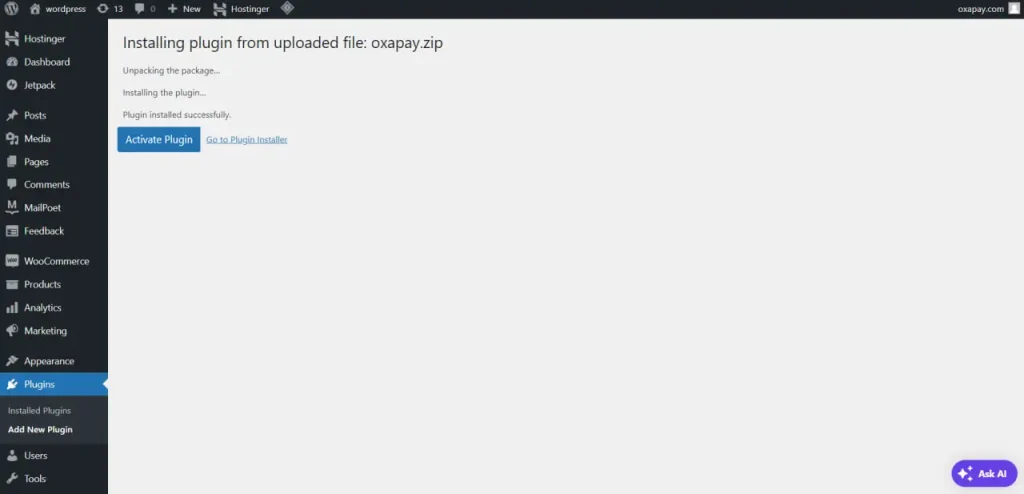
In your WordPress dashboard, open Plugins → Add New. Search for OxaPay and use the official listing, or select Télécharger le plugin to install the current ZIP package from the OxaPay WooCommerce integration page. Choose Installer maintenant.
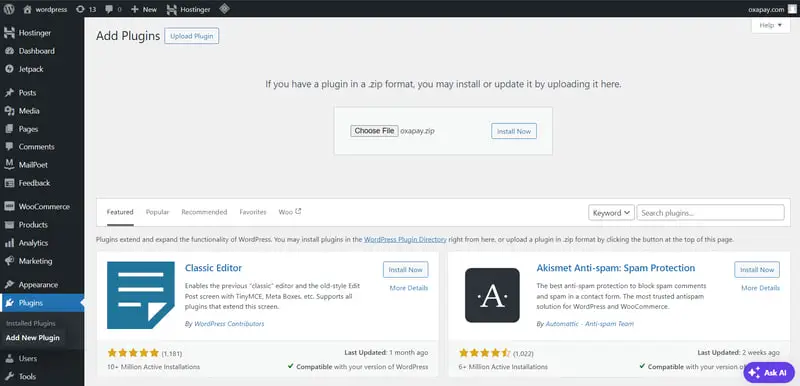
2. Activer l'extension
When WordPress reports that installation succeeded, click Activer le plugin. This installs the gateway into your store, but customers will not be able to use it reliably until you finish configuration and verify the checkout.
3. Créer ou retrouver une Merchant API Key
Sign in to OxaPay and create or locate your Merchant API Key in the merchant settings. Keep the key private and use the merchant configuration intended for your store. For account-side guidance, see How to Set Up Your OxaPay Merchant Account.
4. Ouvrir les paramètres de paiement WooCommerce
Dans les Plugins → Installed Plugins, find OxaPay and use its Configure link if available. You can also locate the gateway under WooCommerce → Settings → Payments, with labels depending on the version installed. Enable the OxaPay payment method and enter your Merchant API Key in the appropriate field.
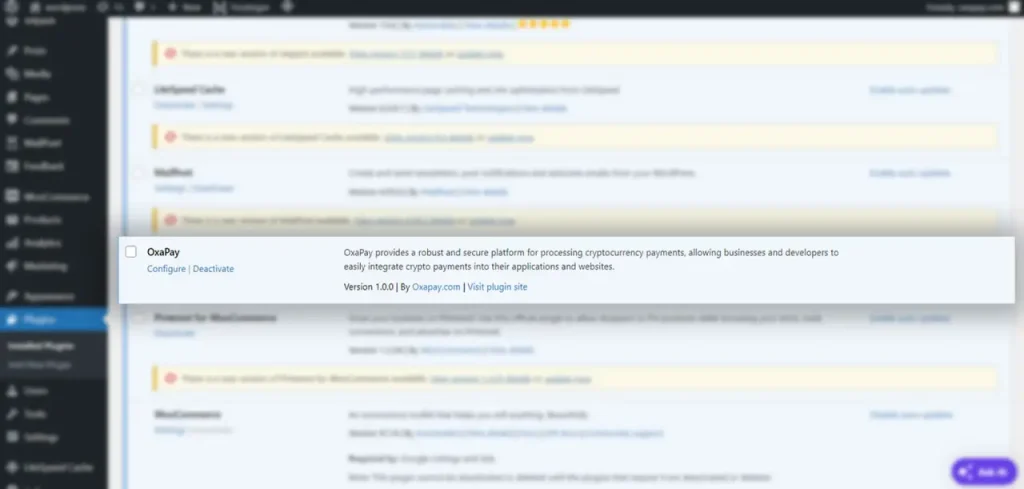
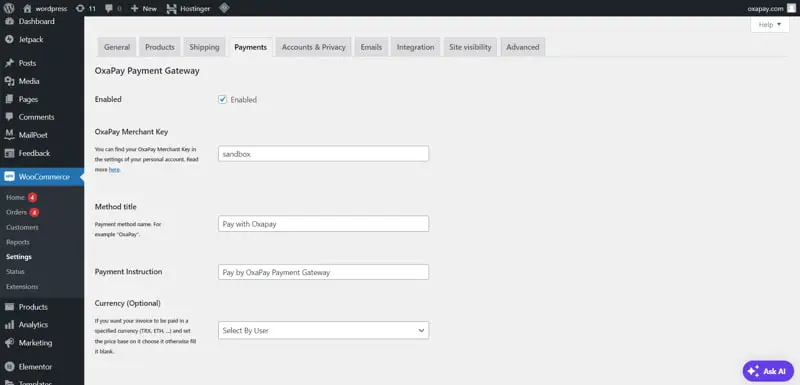
Les captures d'écran ci-dessus proviennent de la précédente version publiée de l'article. Les libellés de WordPress et de l'extension peuvent avoir changé ; référez-vous à l'interface actuelle et à la documentation officielle.
5. Choisir les options de paiement et la gestion des fonds
Offer currencies and networks that match customer demand rather than enabling every option by default. For example, stablecoins can suit customers who prefer an amount denominated in a dollar-pegged asset, while BTC or ETH may meet different preferences. Confirm the current supported combinations on the OxaPay Supported Coins page.
Separately, review OxaPay merchant settings for features such as Auto Convert to USDT et Auto Withdrawal. Underpayment and mixed-payment options may also be available depending on your configuration. These are merchant-level workflow decisions, not proof that every option is a toggle in every version of the WordPress plugin.
6. Enregistrer, tester, puis activer les paiements réels
Save your gateway configuration. Where sandbox testing is supported by the installed plugin, use the current instructions to test without real funds. Then verify your chosen live configuration with a controlled order before relying on the gateway for customers. Do not assume an older screenshot’s sandbox entry field still represents the current testing method.
If the payment option does not appear, first confirm the gateway is enabled, the API key is correct, and the checkout method is supported. OxaPay’s WooCommerce documentation also describes a classic-checkout workaround for a specific missing-payment-method message in older setups; check version compatibility before applying it.
Testez tout le parcours de paiement crypto, pas seulement l'écran de l'extension
Voir OxaPay dans WooCommerce n'est que le premier contrôle. Passez une commande test et suivez la transaction comme un véritable acheteur, jusqu'à la page de paiement et au changement de statut dans WooCommerce.
- Visibility: OxaPay appears alongside the other checkout methods and is selectable on the checkout your store actually uses.
- Amount and network: The invoice matches the order value, and the shopper can see the selected currency and correct blockchain network.
- Status synchronization: The order does not become eligible for fulfillment before the payment state you require is confirmed.
- Incomplete payments: Review how unpaid, underpaid, and expired invoices appear in both the OxaPay transaction history and WooCommerce order list.
- Customer return: The buyer can navigate back to the shop without the store treating navigation alone as payment proof.
- Delivery: Physical goods, downloads, memberships, or automated services are released only on the order status your business trusts.
Répétez cette vérification après une mise à jour importante de WooCommerce, du thème de paiement ou de l'extension de paiement. Un processus fonctionnel avec un modèle de page ou une version peut se comporter différemment avec un autre.
Quelles cryptomonnaies et quels réseaux proposer ?
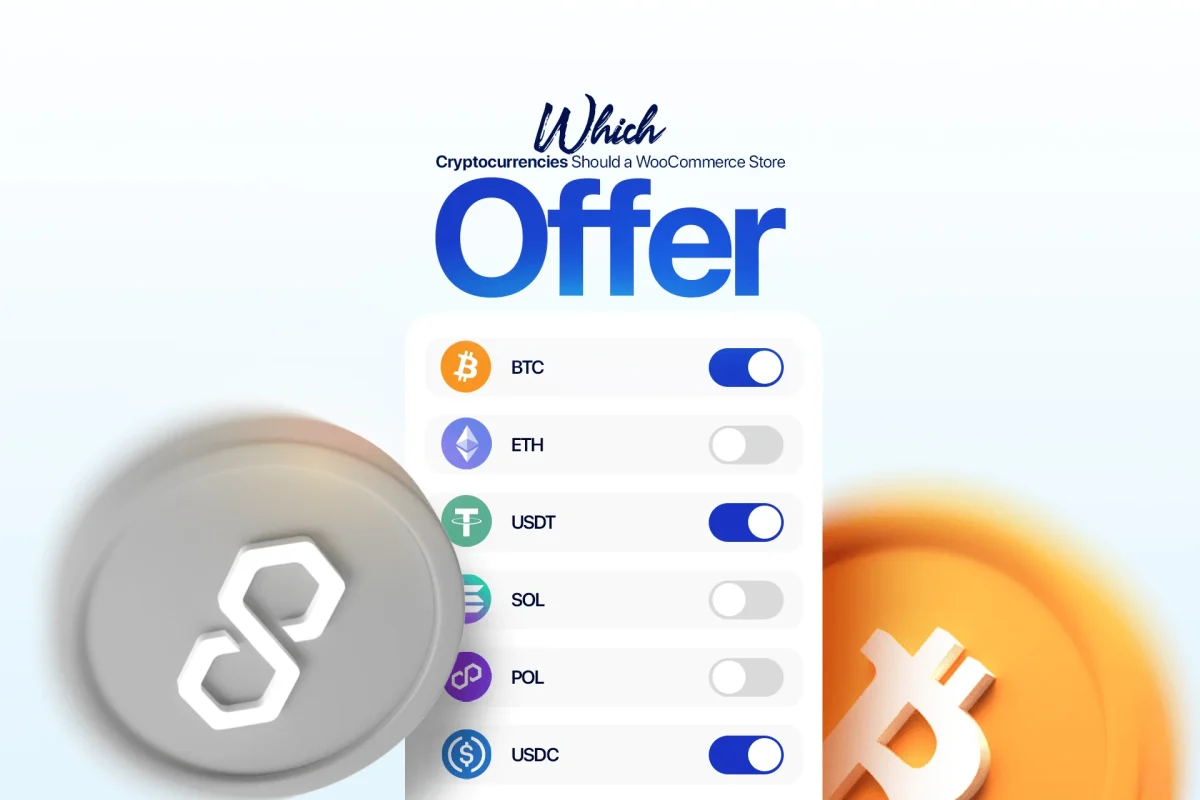
Afficher une longue liste d'actifs n'apporte rien si les clients ne reconnaissent pas le bon réseau. Commencez par les options qu'ils utilisent déjà et ajoutez-en d'autres lorsque leur comportement de paiement le justifie.
| Critère | Question pratique |
|---|---|
| Demande des clients | Quelles cryptomonnaies et quels réseaux vos acheteurs savent-ils déjà utiliser ? |
| Montant habituel des commandes | Les frais de réseau sont-ils raisonnables par rapport au montant de l'achat ? |
| Préférence pour les stablecoins | L'USDT ou l'USDC rendrait-il les prix et les montants à payer plus faciles à comprendre ? |
| Compatibilité des portefeuilles | Les acheteurs peuvent-ils envoyer des fonds sur le réseau exact indiqué par la facture ? |
| Charge du support | Votre équipe peut-elle répondre aux questions sur les combinaisons activées ? |
Clear currency-and-network instructions prevent more friction than an oversized asset list. Review the current supported coins and networks as availability evolves.
Que deviennent les fonds après le paiement des clients ?
L'extension WooCommerce relie le paiement à la gestion des commandes ; vos paramètres commerçant OxaPay déterminent la gestion des actifs reçus. Selon votre compte, vous pouvez conserver les actifs pris en charge dans votre solde, convertir automatiquement les actifs entrants éligibles en USDT ou organiser des retraits automatiques vers un portefeuille externe.
Cette distinction est utile en pratique. La cryptomonnaie choisie par l'acheteur n'a pas nécessairement à être celle que votre équipe de trésorerie souhaite conserver. Définissez soigneusement les règles de conversion et de retrait en tenant compte de la volatilité, des frais de traitement et des besoins comptables.
Combien coûte l'extension WooCommerce d'OxaPay ?
L'installation de l'extension OxaPay est gratuite, sans abonnement WordPress distinct. Les frais de traitement des transactions et les éventuels frais de retrait ou de réseau blockchain sont des coûts différents.
Do not treat OxaPay’s advertised “from 0.4%” headline as the standard fee for every WooCommerce payment. The published pricing page lists Merchant Invoice processing at 1.5% per transaction and notes that lower rates may be available depending on business arrangements. Confirm the fee applicable to your merchant account before estimating margins or advertising a rate to customers.
Erreurs courantes qui perturbent le paiement ou l'exécution des commandes
La plupart des problèmes évitables viennent d'attentes mal alignées plutôt que d'un code d'intégration difficile. Certains commerçants activent la passerelle sans effectuer de commande test complète, négligent les différences entre réseaux USDT ou prennent le retour du client sur le site pour une confirmation définitive. D'autres utilisent une ancienne extension ou déclenchent la préparation de commande à partir d'un statut non encore confirmé.
La règle la plus sûre est simple : utilisez l'extension officielle à jour, indiquez clairement le réseau, vérifiez la synchronisation des statuts et ne libérez les commandes qu'après un paiement fiable.
Quand privilégier l'extension WooCommerce plutôt qu'une API personnalisée ?
Si vous utilisez une boutique WordPress standard et souhaitez ajouter la crypto à vos moyens de paiement existants, l'extension officielle est généralement le point de départ le plus direct. Elle conserve le paiement et la gestion des commandes habituels de WooCommerce, sans exiger un service de paiement séparé maintenu par vos développeurs.
Une intégration API sur mesure peut mieux convenir aux vitrines headless, aux paiements fortement personnalisés ou à une logique de paiement située hors de WooCommerce. Cette liberté implique aussi davantage de responsabilités pour le suivi des statuts et la maintenance continue.
Commencez par un paiement vérifié de bout en bout
Pour accepter des paiements crypto de manière fiable dans WooCommerce, installez la passerelle OxaPay officielle, associez votre Merchant API Key, choisissez les options adaptées et vérifiez tout le parcours avant de l'ouvrir à tous les acheteurs. Une fois que la commande passe correctement du paiement confirmé au bon statut d'exécution, vous pourrez optimiser les actifs pris en charge et les paramètres de trésorerie à partir de la demande réelle.
Get the latest installation package and setup reference from the OxaPay WooCommerce plugin page.